
Olá amigos, hoje vou explicar como instalar o Cedega no vosso computador, para quem não sabe o Cedega é um Wine tunado, com foco especialmente em jogos.
O Cedega é um software pago, ao contrário da maioria dos softwares livres e opensource do linux, por isso esta versão é apenas para testes.
Em primeiro lugar vamos fazer o download do Cedega para o vosso computador.
A versão que aqui vos apresento é a 6.0, não há grande diferença de versão para versão,no entanto se quiserem a versão mais recente podem fazer download directamente do site http://www.cedega.com/ Versão 7.3
Para a versão abaixo citada façam download a partir deste site: http://rapiddigger.com/download/transgaming-cedega-6-0-for-linux-deb-with-local-update-targz-3036200/
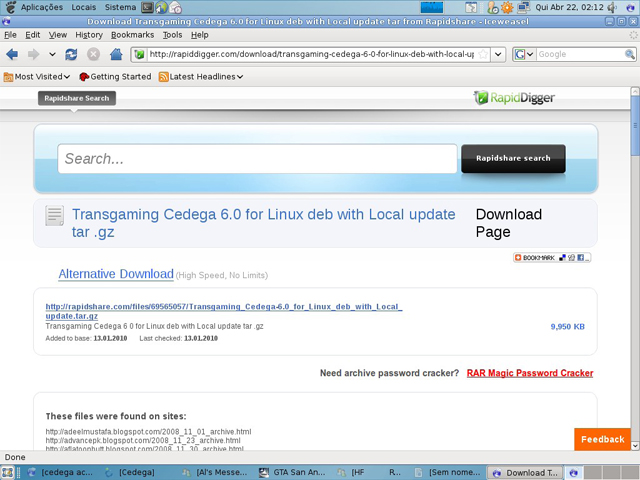
Depois do download basta descomprimir o pacote, com o seu descompressor preferido, ou através do comando tar -vzxf Transgaming_Cedega-6.0_for_Linux_deb_with_Local_update.tar.gz .
Depois de descomprimido entramos dentro da pasta e localizamos o ficheiro Cedegasmall_6.0_all.deb
Para os utilizadores de Ubuntu basta clicar no ficheiro e ele auto executará.
Para os utilizadores de Debian podemos executar o ficheiro através de comandos caso não tenhamos o pacote Gdeb instalado que automatiza o processo.
Cd (directoria extraida)
su root
pass
chmod +x Cedega-small_6.0_all.deb
dpkg -i Cedega-small_6.0_all.deb
Obs: Utilize a tecla Tab para completar o nome do pacote sem o ter de escrever todo.
Ex: cd /et(+tab)c Se fizerem este pequeno teste vêem que com a tecla tab premida ele automaticamente escreve o que falta da pasta /etc.
O programa instalará automaticamente.
Depois disto apenas falta configurar o Cedega, vão a Aplicaçoes/jogos/TransGamingCedega
Fazemos next, importante não escrever nenhum nome ou pass nos campos, e quando vos for pedido para actualizar marquem todos os campos e iniciem a actualização.
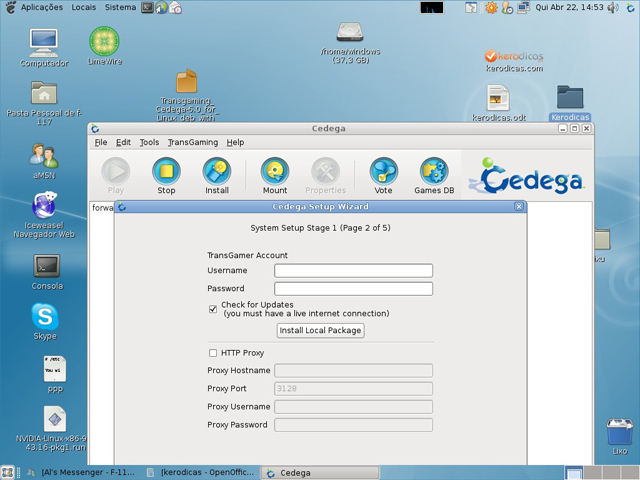
Irá demorar alguns segundos…Depois next, next, e quando chegarem á fase de testes convém testar o vosso sistema para ver se esta tudo ok.
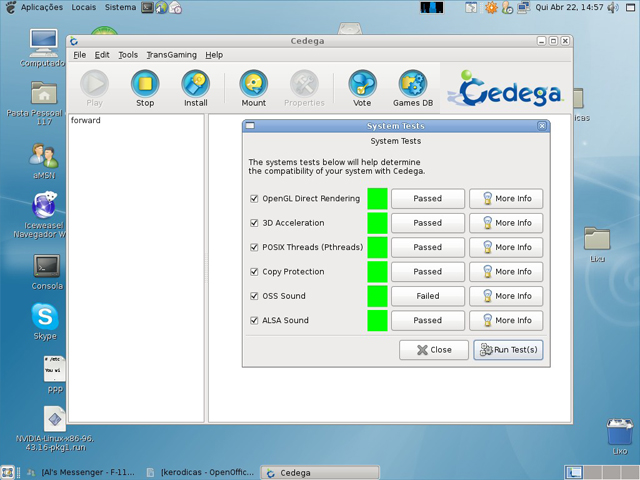
Caso não tenham o vosso sistema bem configurado aparecerá um quadrado a vermelho no sector em falha, isso quer dizer que o jogo poderá não correr com normalidade ou nem correr, caso sejam problemas gráficos.
Agora Basta dirigirmo-nos ao painel inicial do cedega depois de configurado, e seleccionar a pasta do local update.
O local update localiza-se dentro da pasta que extraíram, junto com o pacote que instalaram, basta dirigirem-se á pasta e carregar o ficheiro update.
Trans Gaming->Install Local Update, façam Browse e escolham o directório onde se encontra o arquivo, depois de seleccionado o pacote update façam ok, e já está.
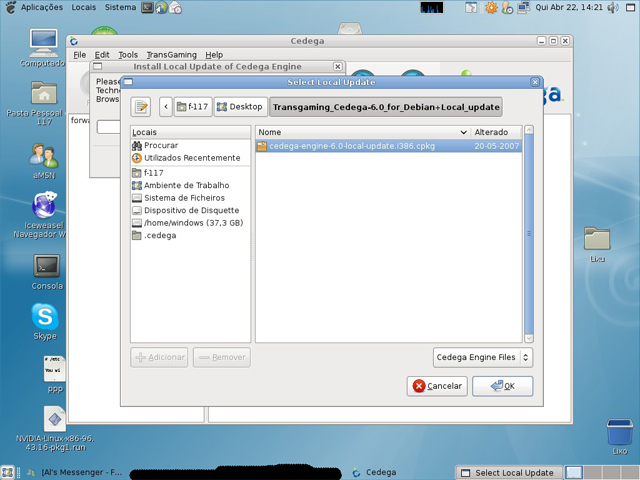
Cedega instalado e configurado com sucesso.
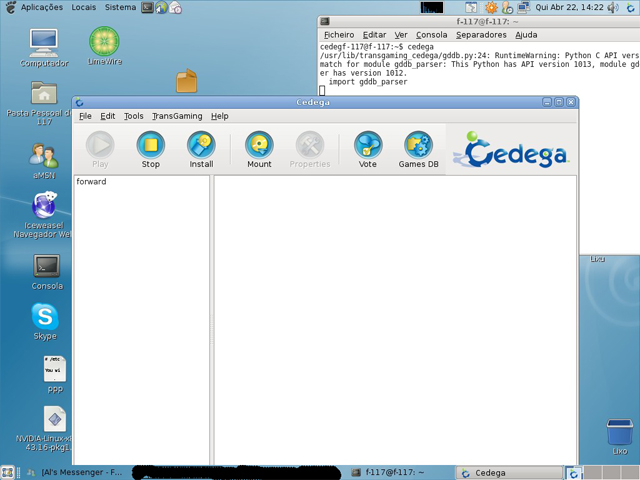
Obs: De relembrar que esta versão é trial, se gostarem comprem, pois vale a pena, normalmente os jogos tem uma perda de 20% face ao Windows, mas posso dizer que corro alguns jogos no cedega com maior fluidez do que no Windows.
Para instalar o jogo façam:
Mount, depois Install, ai coloquem um nome no Game Folder (ex: forward) depois localizem o nome do vosso jogo na GDDB entry, caso não tenha ponham <none> e em seguida localizem o ficheiro Setup.exe ou install.exe dentro do cd do jogo, caso o mount não consiga montar o CD ou DVD com sucesso.
Depois é só instalar o jogo normalmente como se instala no Windows.
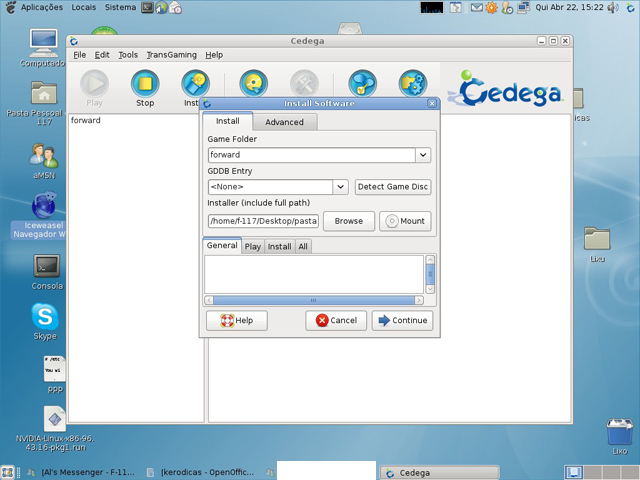
Depois da instalação basta seleccionar o jogo e fazer “play”.
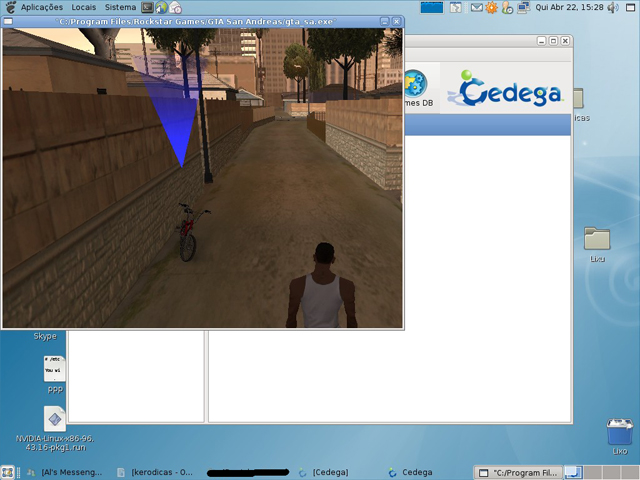
Como podem ver já esta a funcionar.
Espero ter ajudado
Obs: O Cedega não apoia a pirataria, por isso se o vosso jogo não é original, não irá correr. Comprem o jogo e digam NÃO à pirataria.


 Postagens



No Response to "Jogar em Ubuntu / Debian"
Postar um comentário